Tampilkan postingan dengan label edit foto. Tampilkan semua postingan

Kamis, 01 Maret 2012

Cara Memperbaiki Kualitas Foto yang Buruk

Memperbaiki kualitas foto yang buruk, Mencerahkan Foto, Memperbaiki foto resolusi rendah, Tutorial Photoshop


Pertama2 buka foto yang kualitas nya buruk atau resolusi rendah, disini saya menggunakan gambar Bapak Negara saya yaitu pak esBeye sebagai bahan praktek


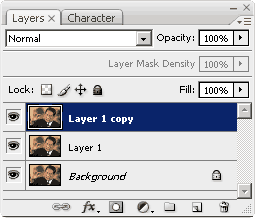
Lalu gandakan layer utamanya sebanyak 2 x (total ada 3 layer), dengan menekan CTRL + J dua kali pada keyboard


Klik layer yang ditengah atau yang ada pada posisi kedua, atau yang namanya Layer 1 didokumen saya, lalu buka menu Filter - Blur - Gaussian Blur beri nilai 1 pada kotak radius nya lalu klik Ok. Ubah opacitynya menjadi 70%, hmm memang tidak ada perubahan yang terlihat pada gambar karena ditutupi ama layer yang ada diatasnya


Sekarang klik Layer yang paling atas lalu ubah blending mode layernya menjadi soft light


Lanjut lagi buka menu Image - adjustsments - levels (ctrl + L) lalu tarik tombol yang ada pada bagian tengah seperti yg ditunjuk gambar ke kiri, atur sesuai dengan keinginan kamu, disini saya set menjadi 2


 dan hasil akhirnya

Before


Kamis, 16 Februari 2012

Mengubah Warna Rambut


kali ini saya menshare Sebuah  Tutorial Photoshop  Mengubah warna rambut yang sebenarnya 
sudah banyak beredar di Inertnet.

Langsung aja kita praktekkan!


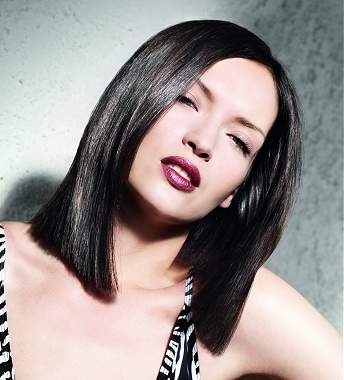
buka gambar model saya menggunakan gambar dibawah ini sebagai bahan praktek, 
bisa kamu download disini


klik icon Adjustment Layer lalu pilih Hue / Saturation


atur settingan seperti gambar dibahwa ini


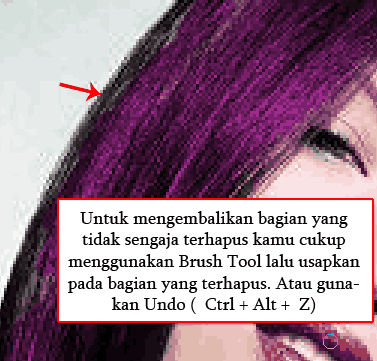
dengan menggunakan eraser tool (gunakan mode Soft Brush, Sesuaikan ukuran brush untuk bagian yang akan kamu hapus) hapus bagian gambar kecuali bagian rambut


Hasilnya


Untuk mengganti warnanya, kamu klik icon layer adjustment layernya trus 
setting Hue nya sesuai keinginan kamu


Hasil akhirnya


Rabu, 18 Januari 2012

Membuat Foto Menjadi Kartun


  Tutorial Photoshop
  • buka foto model yang akan kita jadikan bahan praktek. Disini saya menggunakan foto mantan pacar saya yaitu Avril Lavigne jika kamu mau pakai ini juga silahkan download disini lalu buka dengan sotosop nya
  • selanjutnya gandakan layernya dengan menekan CTRL + J pada keyboard
  • selanjutnya buka menu filter - blur - gaussian blur lalu atur untuk nilai radius 5.0 px lalu tekan ctrl + i (invert) pada keyboard
  • Ubah blending modenya menjadi Color Dodge
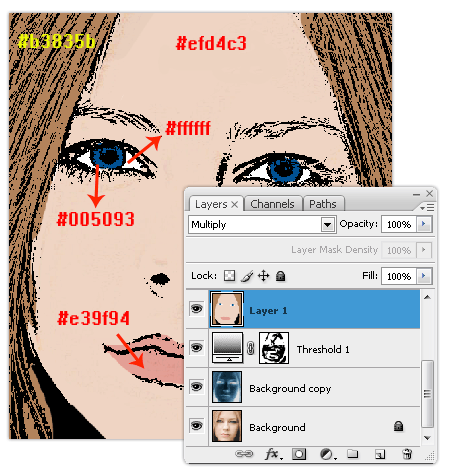
  • selanjutnya buka menu Layer - New adjustment Layer - Threshold akan muncul sebuah window klik Ok aja lalu isikan 245 pada Threshold level nya maka gambar akan terlihat seperti dibawah ini
  • aktifkan Brush Tool dan atur warna Foreground nya dengan warna hitam lalu usapkan pada titik atau garis hitam yang tidak kita perlukan sehingga gambar kelihatan lebih rapi seperti gambar dibawah ini
  • selanjutnya buat sebuah layer baru (shift + ctrl + n)lalu aktifkan brush tool lalu seperti belajar mewarnai saat TK lakukan juga pada layer yang baru tersebut agar lebih mudah kita ubah terlebih dahulu blending mode layernya menjadi mutiply
  • buat lagi sebuah layer baru lalu dengan menggunakan brush tool atur warna foreground #efd4c3 usapkan pada bagian2 yang saya tandai dibawah ini sehingga bagian yang saya tunjuk tadi tidak kelihatan lagi atau menyatu dengan warna kulit
  • lanjut lagi gandakan layer backgroundnya lalu letakkan pada posisi paling atas

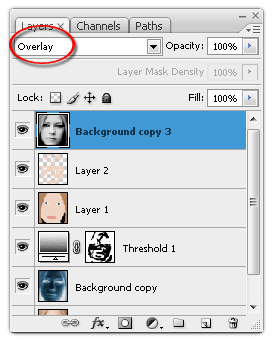
  • atur warna foreground hitam dan background putih lalu buka menu Filter - Sketch - Halftone pattern lalu atur propertis nya seperti gambar dibawah ini lalu kli OK
  • ubah blending mode layernya menjadi overlay
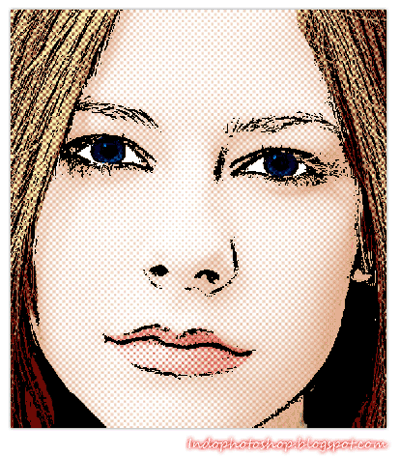
  • dan beginilah hasil akhirnya

  • sebagai tambahan coba kalau blending modenya yang overlay diganti dengan beberapa blending mode lain seperti multiply, hard light, linear light maka hasilnya ga kalah bagus dengan yang tadi


Minggu, 20 November 2011

Membentuk Foto Menyerupai Shape

Pertama-tama buat sebuah dokumen baru dengan ukuran 750 x 350 pixels . Kamu bisa merubah ukuranya sesuai dengan banyaknya gambar yang akan kamu gunakan nantinya. Agar gambar terlihat lebih menarik beri background nya, disini saya menggunakan gambar seperti yang bisa kamu lihat pada gambar dibawah ini, untuk melihat koleksi pattern yang saya punya kamu bisa klik disini untuk menggunakanya juga. Cara memberikan backgroundnya mudah, kamu buka gambar yang akan kamu gunakan sebagai background dengan Photoshop lalu drag gambar nya dengan menggunakan Move TOol ke dokumen baru yang kita buat tadi, nah jika ukuran backgroudnya tidak dapat menutupi seluruh area dokumen baru kita tadi, kamu bisa menekan ctrl + T pada keyboard lalu ubah ukuran gambar sesuai dengan keinginan kamu


Selanjutnya masukkan gambar/foto yang akan dibentuk, caranya sama seperti memasukkan gambar backgroundya, namun biarkan ukuran gambar nya sesuai dengan ukuran backgroundnya tapi gambar/foto yang ingin dibentuk jangan sampai memenuhi dokumen kita

Selanjutnya aktifkan Custom shape Tool (U) lalu klik kanan pada dokumen. nah pilih shape yang kamu sukai dengan melakukan double klik disini saya menggunakan shape daun. lalu drag pada dokumen kita tadi sehingga shape nya muncul jika sudah kamu bisa menggunakan Free Transform (Ctrl + T) untuk mengubah ukuran dan posisinya
selanjutnya tahan tombol ctrl pada keyboard lalu klik yang ditunjuk pada gambar dibawah ini maka akan muncul seleksi pada dokumen kita tadi
Setelah seleksi muncul klik gambar/foto (pada dokumen saya ditandai dengan nama layer 4) yg ingin dibentuk lalu tekan ctrl + J maka akan muncul sebuah layer dari foto tapi berbentuk shape yang kita pilih tadi (didokumen saya ditandai dengan layer 10) lalu hidden atau hilangkan dengan mengklik tanda mata pada layer shape dan foto awal
Lalu klik Layer 10 lalu buka menu Layer - Layer Style - Drop Shadow atur propertis nya seperti gambar dibawah ini lalu klik Okay
maka gambarnya akan terlihat seperti gambar dibawah ini
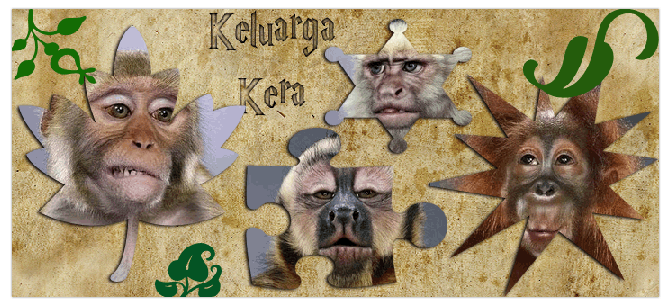
lalu dengan menggunakan sedikit sentuhan magic maka dengan mengikuti langkah diatas kamu bisa membuat seperti gambar dibawah ini

Tutorial Photoshop

Kamis, 17 November 2011

Membuat Foto Efek Tikar


  1. Untuk bahan praktek disini saya menggunakan gambar wajah hitam putih yang bisa kamu download disini, kamu bisa menggunakan gambar kamu sendiri sebagai bahan untuk Tutorial Photoshop kali ini. Lalu buka gambar kedalam Photoshop
  2. Agar pengerjaan mudah tekan Ctrl + R maka akan muncul ruler pada pinggir2 dokumen. Lalu aktifkan Rectangular Marquee Tool buat seleksi horizontal dengan ukuran 2 Inci kebawah lalu tekan Ctrl + J maka akan muncul layer baru berisi potongan gambar

  3. Beri jarak 1 Inci lalu buat lagi potongan gambar horizontal dengan tinggi 2 Inci seperti kita membuat potongan sebelumnya

  4. Lakukan langkah diatas sekali lagi pada bagian bawah nya setelah itu kerjakan juga secara vertikal , maka pada layer palette akan terlihat seperti gambar dibawah ini

  5. selanjutnya klik layer background didokumen saya ditandai dengan nama layer 1 lalu buka menu Edit - Fill lalu pilih BLACK pada bagian use nya lalu klik ok

  6. Sekarang kita akan membuat pola tikar nya. Klik Layer 2 lalu tekan tombol Ctrl pada keyboard lalu klik gambar/Layer Thumbnails nya maka akan muncul seleksi

  7. lalu tahan tombol ctrl + alt dan klik layer thumbnails dari layer 5 dan layer thumbnails 7 maka seleksi tadi akan berubah seperti gambar dibawah ini

  8. tekan Shift + Ctrl + I pada keyboard lalu tekan tombol del maka gambar layer tadi akan mejadi seperti gambar dibawah ini

  9. Tekan lagi tombol Shift + Ctrl + I . Lalu aktifkan Brush Tool gunakan yang soft mode ukuran 45px warna hitam, atur flow nya 10 % lalu usapkan pada pinggiran seperti pada gambar

  10. tekan CTRL + D untuk menghilangkan seleksi nya sekarang kita mengerjakan bagian yang selanjutnya ambil seleksi dari layer 3 dengan menahan tombol CTRL + klik layer Thumbnails seperti yang kita lakukan pada tahap 7, lalu tahan tombol CTRL + Alt lalu klik Layer Thumbnails 6 sehingga seleksinya terlihat seperti gambar dibawah ini

  11. tekan Shift + Ctrl + I lalu tekan tombol Del maka layer 3 akan terpotong bagian tengahnya .Tekan lagi shift + Ctrl + i lalu warnai pinggirannya dengan pengaturan brush yang sama seperti pada tahap 10, jika sudah tekan CTRL + D untuk menghilangkan seleksinya karena kita akan mengerjakan bagian yang berikutnya
  12. Klik Untuk Perbesar

  13. untuk potongan foto horizontal yang ketiga atau yang paling bawah (layer 4), lakukan hal yang sama seperti mengerjakan potongan foto yang paling atas

  14. sekarang kita mengerjakan bagian yang vertikal , kita kerjakan dari potongan foto vertikal yang paling kiri , disini pengerjaannya makin gampang karena kamu hanya mempergelap bagian2 yang saya tandai dibawah ini dengan settingan brush yang sama seperti yang sebelumnya

  15. Maka hasil akhirnya akan menjadi seperti gambar dibawah ini