Tampilkan postingan dengan label tutorial coreldraw dasar. Tampilkan semua postingan

Jumat, 01 Juni 2012

Menempatkan Gambar Pada Paragraph Text di CorelDRAW

Mas Bro sekalian bisa menempatkan gambar pada teks paragraf, secara otomatis text yang dekat gambar tidak tertutup gambar, melainkan hanya mengikuti alur pada pinggir gambar, fitur untuk membuat namanya Wrap Paragraph Text;

Sebagai contoh, sampeyan buat paragraph text dengan cara pilih Text Tool (F8) arahkan cursor pada area kerja, kemudian klik tahan geser (drag) arah diagonal kebawah dan lepas mouse, dan ketik apa saja, sebagai contoh paragraph text seperti dibawah ini;


Selanjutnya tempatkan gambar apasaja diatas paragraph text, seperti gambar dibawah ini;


Klik kanan pada object gambar foto,  kemudian pilih Wrap Paragraph Text;


Hasilnya seperti gambar dibawah ini;


Hasil seperti diatas kurang menarik kelihatannya, dan untuk mengakalinya sampeyan buat object kurva yang berfungsi untuk memotong, caranya seleksi kedua object dan klik Intersect pada Property Bar maka akan tercipta object perpotongan;


Dan kalau kita terapkan hasilnya akan seperti di bawah ini,


Sampeyan akan lebih mudah lagi kalau yang dimasukkan adalah gambar Vector, teks-nya akan langsung mengikuti alur sesuai dengan bentuk object gambar vector seperti contoh gambar dibawah ini;


Selamat Mencoba

Senin, 28 Mei 2012

Mengganti Warna Objek dengan Cepat pada CorelDRAW X6

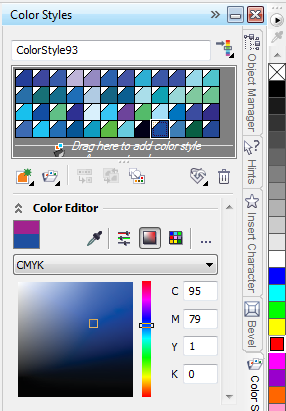
Color Styles adalah fitur baru pada CorelDRAW X6 yang berfungsi untuk merubah warna suatu desain dengan warna yang komplek, Mas Bro sekalian akan lama apabila merubah warna satu-persatu pada object yang banyak, dengan CorelDRAW X6 sampeyan diberi kemudahan untuk itu yaitu dengan memanfaatkan fitur yang namanya Color Styles;

Misal kita akan merubah warna pada object seperti gambar dibawah ini;


fitur yang digunakan letaknya pada Menu Bar > Window > Docker > klik Color Styles;


Sehingga akan tampil seperti ini, selanjutnya select semua object yang ada, drag/geser ke arah yang dilingkari merah;


Sehingga semua warna-warna pada object desain tersebut akan tersimpan, seperti dibawah ini tampilannya;


Kemudian ubah warna yang ada sesuka sampeyan, misal seperti dibawah ini;


Maka gambar sampeyan akan ada perubahan warna seperti dibawah ini;


Selamat mencoba;

Sabtu, 26 Mei 2012

Ular Berkepala dua

Akhir-akhir ini lagi gencar pemberitaan tentang penemuan ular berkepala dua, berita seperti ini adalah kabar yang menyesatkan menurutku, bisa saja itu merupakan manipulasi gambar yang sengaja dibuat untuk menaikkan rating dari mas media tertentu, seperti yang diberitakan Viva New dot com dibawah ini; 


Screenshot-nya


Mas Bro sekalian jangan mudah percaya begitu saja, pemberitaan seperti itu sengaja menyesatkan, lagian ngapain di gubris.. hehe...

Padahal untuk membuat gambar seperti itu dengan CorelDRAW suatu hal yang mudah dan caranya sangat sederhana, sebagai contoh misal gambar foto ular seperti dibawah ini;


Tracing gambar kepala ular pakai freehand tool atau Bezier tool atau sejenisnya pada Toolbox;


Kira-kira seperti gambar dibawah ini hasilnya;


Selanjutnya select semua object, dan klik tombol Intersect pada Property Bar;


Buang atau Delete object line yang warna hitam, klik dua kali pada object hasil Intersect dan navigasi bentuk panah pada samping kiri geser ke bawah sedikit;


Selesailah gambar ular yang menjadi berkepala dua,
Dan yang dibawah ini dengan menghilangkan ekornya sudah menjadi ular berkepala dua tanpa ekor, jadi ekornya adalah salah satu dari kepala, bisa bayangkan bagaimana ular itu kalau jalan;


Gambar di atas hanya sekedar untuk meyakinkan bahwa hal-hal seperti ini adalah pembohongan publik dan sampeyan jangan mudah percaya dengan hal tersebut dan jangan dilakukan pada orang lain.

Demikian, trik diatas hanya sekedar pengetahuan saja jangan dicoba!!!!, hanya Gustialloh yang berhak membuat seperti itu...

Jumat, 25 Mei 2012

Perintah PowerClip pada CorelDRAW X6

Ketika Mas Bro sekalian bekerja dengan CorelDRAW X6 akan terasa sangat berbeda dalam menggunakan fitur PowerClip dengan Versi sebelumnya, sepertinya sampeyan akan menemukan kemudahan dalam pengoperasiannya, Tertarik panjenengan?......

Seperti dibawah ini langkah singkatnya;

Misalnya ada 2 object warna merah dan ungu, seperti dibawah ini;


Seleksi pada object warna ungu;


Pada Menu Bar > pilih Effects > PowerClip > Place Inside Frame...


Eeeiiitt !!!! .. bukan ini langkah berikutnya, tapi ini hanya seger2an mata aja, Trio Macan yang populer dengan "iwak peyek" nya  ..... wkwkwkwkwk....


Nah  ...yang benar ini, akan muncul cursor berbentuk panah yang agak besar dan arahkan pada object yang berwarna garis merah;


Hasilnya akan seperti gambar dibawah ini;


Misal sampeyan akan mengedit PowerClip, klik pada tombol Edit PowerClip seperti dibawah ini;


Maka yang tampil akan seperti dibawah ini, geser object sesuai dengan keinginan mas bro, kalau dirasa sudah pas klik pada tombol Stop Editing Contents;


Maka hasilnya akan seperti ini;

Coba juga tekan tombol Select PowerClip Contents;

Geser object warna ungu tempatkan pada posisi yang akan ditampilkan;


Klik pada area kosong, dan hasilnya seperti dibawah ini, dan masih banyak tombol-tombol perintah pada menu PowerClip pada CorelDRAW X6 sampeyan bisa coba-coba sendiri;


Misal sampeyan klik kanan pada tanda silang yang ada pada Color Pallete, maka outline/garis akan hilang, hasilnya seperti gambar dibawah ini;

Selesai, monggo dicoba, sepertinya lebih asoy pakde... hehehe...

Minggu, 13 Mei 2012

Menggambar Denah Rumah dengan CorelDRAW

Menggambar rumah, atau lebih tepatnya mendesain Gambar kerja (maksudnya gambar denah, gambar tapak depan, gambar potongan, gambar atap dsb) sampeyan bisa menggunakan aplikasi CorelDRAW, karena gambar kerja merupakan tampilan gambar 2D, akan terasa mudah sampeyan menggunakan CorelDRAW apabila sampeyan kurang begitu menguasai AutoCAD. Dengan mengaktifkan Snap To Object, Dynamic Guides, Guide Lines yang letaknya pada Menu Bar sub menu View, sampeyan sudah bisa mendesain arsitektur seperti layaknya sampeyan menggambar pada AutoCAD 2D;

Seperti contoh Gambar kerja yang dibuat dengan aplikasi CorelDRAW;


Dan untuk membuat ukuran sampeyan bisa menggunakan Dimension tool yang ada pada Toolbox, dengan syarat sampeyan menggambar dengan Skala 1 : 1 untuk menampilkan ukuran yang sebenarnya, contoh; misalnya sampeyan akan membuat kotak ukuran 100 cm x 100 cm, maka sampeyan buat kotak dengan ukuran sesungguhnya dan pilih Dinension tool > pilih yang Horizontal or vertical, selanjutnya arahkan mouse pada pojok-pojok yang akan diberi ukuran;


Hasilnya akan seperti gambar dibawah;


Untuk mencetak, tidak mungkin kita mencetak dengan ukuran sebenarnya, maka atur skala pada Scale Factor pada saat akan mencetak, misalnya kita perkecil 10 kali, ubah nilai 100% menjadi 10% pada Scale Factor, berarti Skalanya adalah 1 : 10


Selamat mencoba..

Rabu, 09 Mei 2012

Twirl Tool pada CorelDRAW X6

Fitur baru pada CorelDRAW X6
Twirl Tool adalah tool yang berfungsi untuk membuat object pusaran angin, Twirl Tool  merupakan fitur baru pada CorelDRAW X6, letaknya ada pada Toolbox, Dengan CorelDRAW X6 Mas Bro sekalian sudah tidak perlu lagi membuat efek pusaran angin secara manual pada object vector;

Letak Twirl tool pada CorelDRAW X6 perhatikan gambar dibawah ini;


Cara mengoperasikannya klik pada Twirl tool yang ada pada Toolbox, selanjutnya arahkan pada pojok object dan tekan tombol mouse kiri beberapa saat, semakin lama sampeyan tekan tombol mouse maka semakin banyak efek pusaran yang tercipta, hasilnya akan seperti gambar yang dibawah ini;


 Contoh gambar vector yang sudah jadi seperti dibawah ini;


Monggo selamat mencoba

Senin, 07 Mei 2012

Tips Menggambar Kartun Sederhana


TIPS HARI INI : Untuk membuat gambar kartun sederhana;
  1. Gunakan spidol hitam dan buatlah kartun yang Anda suka, pertebal beberapa garis yang memperkuat karakter (Gambar:1)
  2. Kemudian scan, setelah itu gunakan Auto Tracing, atur kontras nya sehingga di dapat kontur objek yang sesuai, gunakan Pen Tool dan buatlah beberapa curve mengikuti bagian masing2 karakter (Gambar:2)
  3. Beri warna sesuai Anda, untuk membuat aksen gelap terang maka buatlah beberapa curve pada bagian tertentu, beri warna senada dan gunakan Transparant Tool, atur sesuai keinginan (Gambar:3)
  4. Setelah selesai maka jadilah sebuah Karakter Lucu anak ini (Gambar:4 mungkin)....He he he...Selamat mencoba.


Penulis;  Choesny Muhammad

Senin, 30 April 2012

Cara Merubah Warna Gambar Bitmap di CorelDRAW

Dengan CorelDRAW Mas Bro sekalian bisa merubah warna pada gambar bitmap atau foto dengan menyeleksi warna yang ada pada gambar tersebut. Caranya sebagai berikut;
Misal kita akan merubah warna merah yang ada pada gambar diatas, pada Menu Bar > Klik Effects > Adjust > pilih Replace Colors...


Sehingga tampil kotak dialog Replace Colors, pada Old color > pilih Color Eyedropper untuk menyeleksi warna yang akan diganti, misal kita akan mengganti warna pada pink pada gambar hati, arahkan cursor pada warna pink, selanjutnya pada New Color pilih warna hijau dan klik OK;


Sehingga hasil gambar hati akan berubah menjadi warna hijau seperti gambar dibawah ini;


Selesai, Selamat mencoba....

Minggu, 22 April 2012

Mebuat Film Sablon dari Gambar Bitmap (JPG, PNG) dengan CorelDRAW

Tutorial kali ini adalah cara Mebuat Film Sablon dari Gambar Bitmap (JPG, PNG) dengan CorelDRAW, tutorial ini terinspirasi dari salah satu pertanyaan dari rekan anggota IndoCCom, beginilah bunyinya;
Tanya;
"klo abis import gambar format jpeg trus mau dijiplak pola nya nya...pake tool apa ya mas /mba?? maksih buat atensi nya... ^^"
Jawab;
Kalau gambar bitmap (foto) dalam keadaan kurang bagus dengan terpaksa sampeyan harus menjiplak secara manual, bisa dengan Freehand tool, Bezier tool dan sejenisnya, kalau gambar dalam keadaan bagus kita tidak perlu nge-tracing (menjiplak);

Sebagai contoh, kita import gambar bitmap format JPG yang rencananya kita buat film sablon, misal gambarnya dalam keadaan bagus seperti dibawah ini;
Pada Property Bar > klik Trace Bitmap;


Pilih Outline Trace > dan klik pada High Quality Image;


Tunggu proses Tracing secara otomatis, kalau tampilan sudah bagus seperti dibawah ini langsung klik OK saja;


Hasil gambar Bitmap format JPG sampeyan akan menjadi Vector seperti dibawah ini dan pada Property Bar klik Ungroup (atau tekan Ctrl+U di keyboard);


Selanjutnya seleksi warna hitam dan geser kesamping;


Seperti ini, dan seleksi juga warna lainnya dan pilih warna hitam pada Color Palette ;


 Hasilnya seperti gambar dibawah ini, seleksi semua gambar dan beri ketebalan dengan memberi outline kira-kira 1mm sebagai toleransi agar kalau naik cetak sablon gambar tidak ngintip;


Kalau di sablon pakai tinta/pasta biasa seperti Extender cetak warna hitam dulu sekaligus sebagai patokan warna yang lain, baru dilanjut dengan warna yang lain. Tapi kalau menggunakan pasta karet sampeyan harus membuat blok dulu yang pertama dicetak dengan warna karet putih, disamping sebagai patokan, blok juga berfungsi untuk mempertajam hasil dari sablon warna lainnya;

Selamat mencoba;