Senin, 27 Juni 2011

Mengenal CorelDRAW

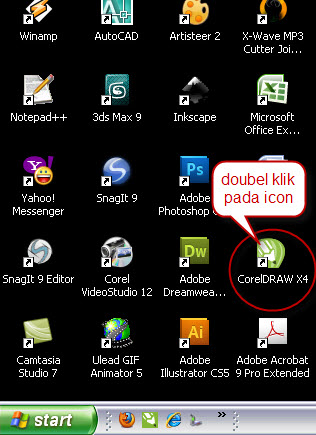
Disini kita  menggunakan CorelDRAW X4. Sebelum ke pokok permasalahan alangkah baiknya kita mengenal hal yang berkaitan dengan lingkungan kerja CorelDRAW, prosedur yang digunakan untuk menjalankan program CorelDRAW X4 adalah: Klik  Start --> Programs --> Corel Graphics Suite X4 --> CorelDRAW X4, atau Klik Enter / Doubel Klik Icon CorelDRAW X4 pada Desktop seperti gambar dibawah ini;


Kemudian tampil kotak dialog sebagai berikut :
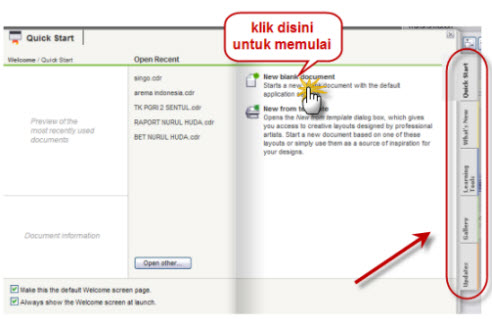

Keterangan;

Quick Start:
Menu untuk memulai dengan cepat dengan membuka beberapa file yang terakhir dikerjakan,

What's New:
Menu tentang informasi terbaru program coreldraw X4 dengan berbagai kelebihan dibanding CorelDRAW versi sebelumnya

Learning Tools:
Menu informasi tentang cara belajar menggunakan CorelDRAW dengan video DVD dan tambahan 5 link menu untuk tutorial CorelDRAW X4.

Gallery:
Menu informasi tentang hasil olah kerja dengan CorelDRAW hasil karya para desainer yang telah menyumbang hasil karya mereka diweb resmi coreldraw, disana diberikan link untuk mengujungi langsung web pembuat desain dengan coreldraw ini.

Updates:
Link untuk update CorelDRAW terbaru dan berpartisipasi untuk menyumbangkan hasil karya dengan CorelDRAW international design contestan

Sebagai langkah awal pembuatan objek grafis sampeyan pilih Quick Start > Start New > New Blank Document (untuk versi sebelumnya pilih New Graphic), sehingga tampil lembar kerja utama sebagai berikut :


  1. Judul Window: Berisi nama program dan nama file
  2. Menu Bar: Berisi perintah yang digunakan
  3. Toolbar Standard: Untuk mempersingkat pekerjaan.
  4. Property Bar: Tombol mempermudah pemakaian Toolbox
  5. Toolbox: Alat untuk memproses atau memodifikasi objek
  6. Rulers: Untuk ketepatan ukuran objek
  7. Status Page: Informasi tertang jumlah halaman
  8. Control Window: Perkecil, perbesar dan menutup window.
  9. Printable Area: Area pencetakan objek gambar
  10. Drawing Window: Area untuk mengolah objek gambar
  11. Vertical Scrollbar: Untuk menggulung layar tegak lurus
  12. Color Palette: Untuk warna pada objek gambar aktif
  13. Status Bar: Berisi informasi objek gambar aktif
  14. Horizontal Scrollbar: Untuk menggulung layar mendatar
  15. Dockers: menu Roll Up
Demikian sekilas tentang pengenalan CorelDRAW, bagaimana asik juga kan Mas Bro Marvent ?
Monggo sampeyan buka2 dulu, semoga bermanfaat.

Effect Halftone


Buat lingkaran dengan Ellipse Tool  >  tekan + (yang sebelah kanan keyboard) 3 kali untuk menggandakan > atur besar lingkaran dan geser sesuai dengan yang diinginkan > Convert to Bitmap RGB 72 dpi

Klik Bitmaps > Blur > Gaussian Blur > atur parameter sesuai dengan keinginan > klik OK


Klik Bitmaps > Color Transform >  Halftone... > atur parameter sesuai dengan keinginan > klik OK

Bitmaps > Edit Bitmap... > anda akan diarahkan ke Corel Photo Paint > Pilih Effects  > Texture > Plastic...


Atur parameter sesuai keinginan > klik OK


Selanjutnya Klik Effects > Blur > Tone Blur > pilih Gaussian > atur step 20 > klik OK


Klik icon SAVE > tutup Corel Photo Paint


Hasil akhir seperti gambar dibawah ini


Selesai. Selamat mencoba

Cara Membuat Brosur


Gambar diatas adalah contoh dari brosur yang akan kita buat menggunakan CorelDRAW.
Disini akan dijelaskan secara berkala tutorial atau triks menggunalkan menu2 yang ada yang ada pada CorelDRAW.

Dalam tutorial ini ikuti link2 dibawah ini dan akan ditambahkan (bertahap) :


Minggu, 26 Juni 2011

Embun Diatas Daun

Embun diatas daun… dengan CorelDRAW X5 (CorelDRAW versi dibawahnya juga boleh..!) kita bisa membuat efek butiran air atau efek embun

Langkah-langkahnya sebagai berikut :

Buat sebuah kotak dengan Rectangle tool (F6) di Toolbox dengan ukuran sesuka Anda pokoknya pantes, beri warna hijau daun dengan Color Pallete.


Buat lingkaran dengan Ellispe tool (F7) ukuran sesuka Anda pokoknya pantes


Gandakan lingkaran dengan dengan tekan (+) di keyboard, geser kesamping


Klik menu Polygon pada Toolbox, ketik pada points of sides dengan angka 4, drag dekat objek lingkaran hasil penggandaan tadi, dalam keadaan objek polygon terpilih Shift klik objek lingkaran trus klik Back minus front.


Hasilnya akan seperti gambar dibawah ini, beri warna putih dan hapus outline dengan klik kanan tanda silang pada bagian atas color pallete.


Klik Transparency tool, drag arahkan dari bawah ke atas dengan arah diagonal


Tekan tombol (+) dikeyboard untuk menggandakan dan memperbesar salah satu lingkaran yang digandakan tadi, trus klik Back minus front untuk memotong (yang dilingkari merah),


Hasilnya seperti gambar dibawah ini:


Beri warna hitam Kemudian dengan Klik Transparency tool, drag arahkan dari atas ke bawah dengan arah diagonal


Tekan tombol (+) dikeyboard untuk menggandakan dan perbesar salah satu lingkaran yang digandakan tadi sampai membentuk ellipse, trus klik Back minus front untuk memotong, trus beri warna abu-abu dan hapus outline-nya, Klik Transparency tool, drag kesamping, di Property bar arahkan mouse ke Transparency type ganti Linier dengan Uniform, ganti Starting transparency 50 menjadi 80, (objek ini untuk bayangan) hasilnya seperti dibawah ini:


Kemudian, buatlah lingkaran yang agak kecil dan beri warna putih, trus klik menu Bitmaps pada menu bar, trus pilih Convert to bitmap, dan muncul kotak dialog ganti color mode dengan RGB color (24-bit) klik Ok, trus klik lagi menu Bitmaps pada menu bar pilih Blur > Gaussian Blur… atur parameter, tekan preview sekiranya pantes klik Ok, objek ini untuk pantulan cahaya. Hasilnya seperti gambar dibawah ini:


Kemudian atur semua objek diatas sesuai dengan kreasi sampeyan, kira-kira hasilnya akhirnya akan seperti gambar dibawah ini:


Selesai, selamat mencoba.

Untuk image daun anda import dari komputer anda atau anda cari pada Mbah google kemudian susun diatas daun gandakan dan atur besar kecilnya sesuai dengan kreasi anda..

Cara Sederhana Mengatur Nomor Halaman Buku Pada CorelDRAW

Contoh kita buat buku 4 halaman dengan ukuran A4 dilipat 2

Kita ambil kertas ukuran A4  1 lembar kita lipat 2 kemudian  kita beri nomor
maka yang kita lihat adalah

1 - 4
2 - 3

Dan  penempatan nomor :
  • Nomor Ganjil : sebelah kanan
  • Nomor Genap : sebelah kiri 
penempatan pada Halaman CorelDRAW

1 - 4  --> Page 1
2 - 3  --> Page 2


Gambarnya seperti di bawah ini;


mudah ya...

Sekarang kita buat buku 10 halaman dengan ukuran A4 dilipat 2;

Kita ambil  kertas ukuran A4  tiga lembar dan kita lipat 2 kemudian tiap lembat kita beri nomor
maka yang kita lihat adalah;

1 -  kosong
2 -  kosong
3 - 10
4 - 9
5 - 8
6 - 7

Dan  penempatan nomor :
  • Nomor Ganjil : sebelah kanan
  • Nomor Genap : sebelah kiri 
Looo...! kok halaman 1 dan halaman 2 kosong, tidak ada pasangannya ?

Na ini yang Mas Bro sekalian biasanya bingung, jadi pada dasarnya halaman pada buku harus habis di bagi 4 dengan kata lain harus kelipatan 4, seperti 8 halaman, 12 halaman, 16 halaman, 20, 24, 28, 32, 36, 40, 44, 48, 52, 56 dst..... Ingat! berapapun yang kita inginkan jumlah halaman harus genap/habis jika dibagi 4, hal ini dikarenakan untuk menghindari kelebihan atau kekurangan beberapa halaman kosong maka halaman buku akan terisi semua tidak ada yang kosong.

Trus bagaimana cara membuat nomor halaman kalau misalkan jumlah halamannya banyak ?  misalkan 1200 halaman.

Cara sederhana seperti ini

Pertama:
1200 : 4 = 300 (1200 habis dibagi 4 berarti halaman akan terisi semua tidak ada yang kosong)

Kedua
1200 : 2 = 600

Ketiga
Kita buat 2 baris menurun  dari atas ke bawah yaitu 1 - 600 dan baris kedua  kebalikannya dari bawah ke atas 601 - 1200

Penulisannya seperti di bawah ini :

1    - 1200
2    - 1199
3    - 1198
4    - 1197
 .          .
 .          .
 .          .
 .          .
507 - 604
508 - 603
509 - 602
600 - 601

Berarti  1 pasangannya 1200  dst.....

Dan  penempatan nomor :
  • Nomor Ganjil : sebelah kanan
  • Nomor Genap : sebelah kiri 

Penempatan pada Halaman CorelDRAW

1 - 1200, 3 - 1198, sampai dengan 507 - 604, 509 - 602 (ganjil - genap) adalah Page 1 dst dan dilanjutkan 2 - 1199, 4 - 1197, sampai dengan 508 - 603, 600 - 601 (genap - ganjil)

penenpatan seperti ini dimaksudkan dalam proses cetak kita tidak kesulitan, jadi sisi ganjil - genap kita cetak dulu kemudian sisi genap ganjil

Selesai, selamat mencoba mas bro...

Menu Blur pada CorelDRAW

Cara membuat gambar seperti dibawah ini;


Buat lingkaran dengan menggunakan Ellipse Tool pada Toolbox


Beri Fill Color kuning agak tua dan hilangkan Outline Color


Klik menu Bitmaps pada Menu Bar > Convert to Bitmap dengan rsulusi 300 dpi . beri tanda rumput Transparent Background > klik OK


klik Bitmaps >Blur > Gaussian Blur


Atur parameter lebih kurang 40.0 Pixel > pilih Preview > kalau dirasa sudah cukup klik OK


Hasilnya akan seperti dibawah ini

Sabtu, 25 Juni 2011

Menu Interactive Envelope Tool


ketik menggunakan Text Tool pada Toolbox


klik Bold


Break Artistic Text, Font yang atas tetep 11 pt dan font yang bawah diperbesar 23 pt


yang atas Pilih Font Tahoma


Buat garis dengan Freehand Tool


Atur ketebalan 0.5 mm


Klik Group


pilih menu Envelope pada Toolbox


Pilih semua node (kotak kecil warna biru) sehingga tampak agak tebal  >  Klik Convert Curve To Line > buang kotak yang tengah vertikan dan horizontal.


Atur dan geser-geser sedemikian rupa sampai mendekati contoh aslinya


selesai

BERSAMBUNG......