Minggu, 05 Februari 2012

Kode Warna Hexadecimal dan RGB

Kode Warna ini cocok bagi Mas Bro sekalian yang masih menggunakan CorelDRAW Versi lawas, yang masih belum dilengkapi code warna pada Color Palette;

Untitled 1


Untuk membuat tool kode warna seperti di atas, silahkan download code nya disini.

sumber: trik seputar komputer

Sabtu, 04 Februari 2012

Membuat Warna Gradasi dengan CorelDRAW

Sebelumnya aku minta maaf pada Mas Bro sekalian para sahabat karip semua pada corelovers@groups.facebook.com gak tau kenapa aku kemarin malam sampe siang hari ini gak bisa masuk blogger.com.. memang kekawatiran sempat terfikirkan bahwa Blogger benar2 di blokir oleh Bpk. Tifatul Sembiring.. eh ternyata tidak.. ok.. tidak perlu dibahas panjang lebar, mari kita mulai saja.


Ada pertanyaan dari Mas Bro Dicky Romawi
Tanya;
"Ada yang tau cara bikin ini ga di corel draw, kalo ada link tutor nya trims banget.."
Maksudnya membuat desain seperti gambar yang diatas itu... (gak tau sumbernya dari mana..)
Cara membuatnya sederhana itu hanya permainan Gradasi warna (gradient), kalau sampeyan sudah mumpuni, mendesain seperti itu paling2 membutuhkan waktu 10 menit udah kelar.. dengan syarat sampeyan sudah faham betul tool2 yang digunakan, tidak meraba-raba, adapun trik yang digunakan bermacam2, dan perlu diingat CorelDRAW adalah aplikasi desain yang kita di tuntut untuk kreatif tidak otomatis, tapi kalau kita jeli setiap membuat object pasti ada perintah yang membuat lebih cepat;

OK.. untuk membuat object 3D seperti diatas langkahnya sebagai berikut;
Misalnya disini kita membuat desain dari tidak ada menjadi ada, maksudnya tidak menjiplak atau tracing
1. Buat  dua buah object lingkaran menggunakan Ellipse tool (F7) di Toolbox (F7 maksudnya sampeyan hanya tekan F7 di keyboad maka Ellipse tool akan aktif)


2. Select object lingkaran yang dalam, kemudian pada Toolbox pilih Interactive Fill tool (G), drag pada object lingkaran pada Property Bar --> Fill type --> Radial dan tentukan warna gradasi pada Fill Color, untuk menambah warna doubel klik pada garis stip2;


3. Selanjutnya kita membuat object pita melingkar dengan patokan object lingkaran luar (yang gede), klik Outline Pen pada Toolbox atau tekan F12 di keyboard maka akan muncul kotak dialog, dan setting seperti gambar dibawah;


4. Dengan Bezier tool di Toolbox buat garis seperti dibawah ini, dan satu persatu konversi ke bentuk kurva dengan tekan Ctrl+Shift+Q di keyboard;


5. Klik tanda silang pada Color Palette dan klik kanan pada warna merah, hasilnya seperti dibawah ini, selanjutnya atur sedemikian rupa dengan Shape tool pada Toolbox setelah dianggap sesuai dengan yang dimaksud select semua object kurva dan klik Combine pada Property Bar atau tekan Ctrl+L di keyboard, selanjutnya select dengan lingkaran yang luar dan klik Intersect pada Property Bar


6. Buang object asli dan object lingkaran, yang tertinggal object hasil Intersect beri warna putih dan tekan Ctrl+K di keyboard untuk memisahkan object dengan maksud untuk memudahkan proses Extrude, dan jangan lupa sampeyan buat object tambahan pada samping object pita agar terkesan 3D pada pita yang melingkar, hasilnya seperti gambar dibawah ini;
7. Selanjutnya klik Extrude tool pada Toolbox, satu persatu buat efek tebal (Extrude) pada object pita, pada Property Bar --> Extrusion type pilih yang dilingkari merah, kemudian Break Apart semua efek Extrude;


8. Nah disini inti dari tutorial yang dimaksud, setelah di Break Apart select lagi object aslinya dan Combine kemudian pilih Interactive Fill tool (G) pada Toolbox drag pada object, hasilnya seperti gambar dibawah ini;


9. Atur juga gradasi pada object hasil Extrude;

10.Untuk mempermudah proses pemberian warna gradasi tekan F11 di keyboard, pilih Costum dan atur sesuai dengan kebutuhan;


11. Untuk Background, buat kotak dengan Rectangle tool pada Toolbox;


12. Buat juga gradasi warna seperti langkah diatas;

13. untuk bayangan, agar tampilan terkesan lebih halus kita buat efek bayangan secara manual, dengan dua buah object lingkaran besar dan kecil, yang besar beri warna putih, hapus outline-nya dan beri efek tranparent 100%, yang kecil beri warna hitam, outline-nya dihapus dan beri efek tranparent 50% ;


14. Selanjutnya klik pada Blend tool arahkan (drag) pada kedua object lingkaran tersebut;


15. Pada Property Bar ketikkan 50 pada kolom Blend Objects hasilnya seperti gambar dibawah ini;


Beri keterangan gambar, tanda tangan dan jangan lupa alamat weblog agar ngetop dan nyangkut kemana2 kalo gambarnya di copas rekan lain.. hehehehe...


Selesai, sekali lagi aku minta maaf, sebenarnya cepet buat tutorialnya apalagi nggambarnya hanya perlu waktu lebih kurang 10 menit mungkin, tapi Blogger yang kurang bersahabat kemarin.... eee.. kemarin lusa ding.!!!

Untuk trik lain Mas Bro sekalian bisa intip pada toturial Rekan Tri Abi Aditya disini!

Download Vector; warna_gradasi.rar (483KB)

Minggu, 29 Januari 2012

Menampilkan Total Postingan dan Total Komentar di Blog

Total Postingan dan Total Komentar disini ditampilkan secara otomatis pada Bog kepunyaan Mas Bro sekalian, caranya cukup mudah yaitu hanya dengan menambahkan sedikit kode JavaScript didalam blog sampeyan untuk bisa melihat berapa banyak postingan dan komentar yang ada pada blog.


Berikut langkah-langkah untuk menampilkan Total Konten/ Postingan dan Total Komentar di Blogger;

Login ke Blogger dengan ID sampeyan
Pilih Rancangan  -->Element Laman
Tambah Gadget --> HTML/Javascript
Tambahkan kode berikut didalamnya

<script style="text/javascript">
function numberOfPosts(json){document.write('Total Konten: <b>' + json.feed.openSearch$totalResults.$t + '</b><br>')}
function numberOfComments(json) {document.write('Total Komentar: <b>' + json.feed.openSearch$totalResults.$t + '</b><br>')}
</script>
<font color="black"><script src="http://namablogsampeyan.blogspot.com/feeds/posts/default?alt=json-in-script&callback=numberOfPosts"></script>
<script src="http://namablogsampeyan.blogspot.com/feeds/comments/default?alt=json-in-script&callback=numberOfComments"></script></font>

Simpan
    Keterangan !
    1. Sedangkan tulisan yang berwarna merah adalah tulisan yang akan muncul. (Dapat diganti sesuai selera sampeyan)
    2. Tulisan yang berwarna Biru dapat diganti menjadi alamat blog kepunyaan Mas Bro sekalian

    Membuat AutoPlay dan System Menu di CD

    Shobat … pernahkah anda kala membuka sebuah cd di computer, langsung disuguhi menu-menu yang tinggal kita pilih dan kita klik untuk menjalankannya ??? …. Saya rasa sekarang sudah bukanlah hal aneh artinya sudah biasa dan banyak sekali yang membuat.

    Ternyata untuk membuat autoplay dan system menu di cd itu tidaklah sesulit yang kita bayangkan. Kalau shobat sudah bisa caranya, lalui saja tulisan dibawah ini dan langsung aja coment...! he..he.. Namun kalau shobat belum pernah baca, mari kita belajar bersama-sama.

    Install dulu software autoplay media studio, kalau belum punya bisa download disini dan disini

    Jalankan AutoPlay Media Studio.
    Pada jendela autoplay yang muncul ketikkan nama project yang dibuat pada [enter project name]

    Pilih salah satu template yang tersedia atau pilih [blank project] untuk membuat tampilan dengan desain sendiri kemudian klik [create project now], misal aja kita buat desain sendiri.

    Muncul area kerja kosong putih. Untuk memberikan gambar latar, button, text, dan sebagainya bisa anda buka di menu [object].
    Aturlah sedemikian rupa sehingga menjadi lebih menarik dan enak untuk dilihat dan dijalankan.
    Untuk memberikan perintah saat button atau gambar di klik, lakukan langkah berikut :

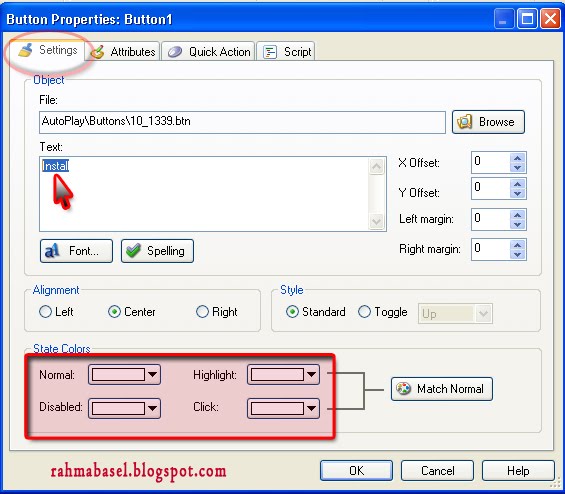
    Klik ganda button atau gambar yang akan diberi perintah, kemudian muncul properties dari button atau gambar tadi.
    Lakukan pengaturan pada [tab setting], untuk memberi label pada button, tulis pada kotak [text], atur juga tentang warna yang digunakan.


    Pada [tab attributes], isikan kalimat / kata pada tooltip, nantinya jika mouse pada button tersebut maka kalimat / kata yang ditulis tadi akan muncul.


    Pada [tab quick action], pilih salah satu pilihan action pada [action to run]. Misal yang akan dijalankan adalah file .exe, pilih saja [run program].


    Setelah itu muncul properties pada pilihan [run program]. Pada pilihan [file to run] klik browse untuk mencari letak file yang akan dijalankan.


    Pada pilihan [working folder] klik browse > explore pada auto play (klik tanda +) > pilih [Docs] ( tempat untuk menyimpan file) > Klik [OK].


    Kalau semuanya sudah beres klik [OK]

    Untuk melihat preview nya Klik [publish] > Preview atau langsung tekan tombol F5 pada keyboard. Kalau belum sesuai dengan keinginan, bisa dirubah tampilannya. Tetapi kalau sudah pas bisa dilanjutkan dengan membakarnya ke CD.
    Untuk membakarnya ke cd (Burn ke CD), klik menu [publish] kemudian pilih [Build], jangan lupa masukkan cd kosong kedalam CD room anda.
    Pilih Burn data CD/DVD untuk membakarnya langsung ke CD, klik [next]

    Pada jendela yang muncul isi dengan “AutoPlay” di pilihan [volume identifier]. Pastikan [Enable AutoPlay Feature] telah terpilih.


    Klik [Burn] dan tunggu hingga proses selesai.

    Biar cd otomatis dijalankan oleh computer, aktifkan fitur autoplay pada computer anda melalui gpedit.msc. Untuk selanjutnya silahkan aja berexplorasi sendiri.

    Sabtu, 28 Januari 2012

    Cara Mengganti Judul Blog Dengan Gambar

    Yang jelas judul blog diganti dengan gambar akan membuat tampilan Blog Mas Bro sekalian menjadi lebih menarik. Mengganti judul Blog dengan gambar atau logo pada Blog  itu sebenarnya tidak benar-benar diganti atau dihilangkan tapi hanya di sembunyikan oleh Pakde Blogger nggak tau dimana..he..he..he, karena judul blog adalah yang pertama di index oleh Mbah Google selain URL Blog sampeyan. dan untuk mengganti caranya mudah, ikuti langkah-langkah dibawah ini:

     Contoh Blog sebelum diganti Judulnya;


    Login ke Blogger dengan ID sampeyan.
    Klik Edit pada Header Blog


    Trus nongol seperti gambar dibawah ini (langkah urut nomor)
    Beri tanda rumput/centang pada (nomor 1) Susutkan agar sesuai
    Beri tanda cecklis pada pilihan (nomor 2) Selain judul dan keterangan
    Browse (nomor 3) pilih Logo Header  hasil kreasi sampeyan pada komputer


    Trus, tunggu sejenak proses unggah/upload sambil leyeh-leyeh....
    Nah selelah selesai akan tampak seperti gambar dibawah ini, trus klik SIMPAN (nomor 4)


    Sehingga hasilnya akan tampak seperti dibawah ini, judul blog sudah berubah jadi gambar yang ada logo dan judul Blog-nya, Keren kan...


    Selesai, selamat mencoba.. Monggo ....

    Color Management - CorelDRAW X5


    Silahkan disimak vidio tutorialnya, aku juga menyimak.. jadi sama2 nyemak...!!!!

    Cara Copas pada Blog yang di Proteksi

    Kalau sampeyan klinong-klinong atau jalan-jalan dari blog ke blog atau website, trus ada yang tertarik pada suatu artikel trus sampeyan coba klik kanan maunya sih copas alias copy paste e..taunya lo… kok gak keluar apa-apa? Itu bukan mousenya yang rusak, tapi blog itu pake proteksi klik kanan. Maksudnya sih bagus, buat mengamankan apa yang dia ketik biar gak dicopy sama teman-teman (pelit to orang.. kampret banget.. hehehe).

    Tapi jika orang yang datang ke blog atau web itu (yang diproteksi klik kanannya) mau pake fungsi back, forward, reload, stop dan lain-lain gimana? Malah jadi ribet gitu. Ada yang lebih parah lagi, sewaktu-waktu sampeyan berjalan-jalan tak tentu, waktu klik kanan, ada pesan pop up yang berbunyi "Dilarang memakai klik kanan. IP anda sudah tercatat!" Wah, apa yang sampeyan perbuat? Kalo aku langsung aja ngacir  dari blog itu. Males..! gile kale..! Gak ngapa-ngapain kok dicatat IP-nya, ya toh?, lagian ilmu bukan kita yang punya... melangggar hak cipta? ... hehe..hak cipta apa, ilmu sudah ada sebelumnya.. siapa yang menciptakan?.. yang menciptakan adalah Gusti Alloh.!!.. kalau mencuri karya tulis mungkin.. hehe!!.. tapi apalah artinya pandai mengolah kata dan dituangkan dalam sebuah tulisan kalo sampeyan pelit..!! prinsipku ilmu untuk ditularkan, seperti pada blog ini siapa saja boleh COPAS meskipun tidak menulis sumbernya, kecuali artikel saudara kita yang diposting pada blog ini harus mencantumkan sumbernya...

    Trus gimana ni solusinya.. ngomel melulu.. hehehe....??????
    OK... semua masalah pasti ada solusinya, ya gak? Aku bertanya seniorku yang serba tahu, mau tanya apa aja pasti dia bisa jawab. Mau tahu siapa beliau? Mbah Google ... hehehe. Coba tanya sesuatu ke Mbah Google, pasti dijawab deh, gak mungkin enggak, yakin 100%.

    Solusinya gini:
    Untuk Firefox;. Tools --> Options --> Content --> hilangkan centang pada Enable JavaScript --> OK


    Untuk Opera; Setting --> Preferences (Ctrl + F12) --> tab Advanced --> Content --> hilangkan centang pada Enable JavaScript --> OK


    Atau ini cara paling gampang, sampeyan tidak perlu repot-repot setting pada Browser, caranya dengan COPAS pada Sumber Code HTML, itu lebih mudah, setiap browser ada fasilitas untuk melihat code sumber, contohnya seperti dibawah ini;


    Seandainya sampeyan melihat sumber code ternyata kosong alias tidak ada code HTML-nya berarti sama yang empunya blog atau website disimpan pada file hosting dan URL-nya di sembunyikan, berarti sampeyan benar-benar tidak bisa COPAS, hemmm. tidak perlu putus asa, masih ada alternatif terakhir ada cara yang lebih yahut ni..yaitu dengan cara mengkonversi ke PDF pake' sopwer Adobe Acrobat Pro trus Copy pada file pdf-nya dan Paste-kan ke blog sampeyan, dijamin tokcer!! biar nyahok tu blog (ada kembarannya..he..he..he), bahkan dengan Adobe Acrobat Pro sampeyan bisa konversi satu halaman penuh beserta gambar dan link-linknya aktif seperti layaknya blog atau website.

    Ini contoh hasil konversi file pdf-nya


    Sekali lagi untuk sopwer Adobe Acrobat Pro langsung aja meluncur ke website prabriknya untuk yang gratisan sampeyan tanya pada MBAH GOOGLE pasti dikasih tau he..he..he (loman mBah google itu…)
    Nah…..He..he..he..he... Kalo ada Mas Bro sekalian  yang ora mudeng, tinggalkan komen ajah.