Tampilkan postingan dengan label Wallpaper. Tampilkan semua postingan

Selasa, 25 Oktober 2011

Membuat Globe 3D

Tutorial Photoshop kali ini saya akan menunjukkan bagaimana membuat efek 3d dengan Photoshop
Yuk belajar Photoshop bersama
    desainmudah.blogspot.com tempat belajar photoshop tutorial photoshop
  1. Buat sebuah dokumen baru dengan ukuran 500 x 500 px lalu dengan menggunakan Gradient Bucket Tool warnai background kita seperti gambar dibawah ini. ctt : hasilnya ga perlu sama persis kayak gambar dibawah ini yang penting warna merahnya ada ditengah2 gitu
  2. desainmudah.blogspot.com tempat belajar photoshop tutorial photoshop
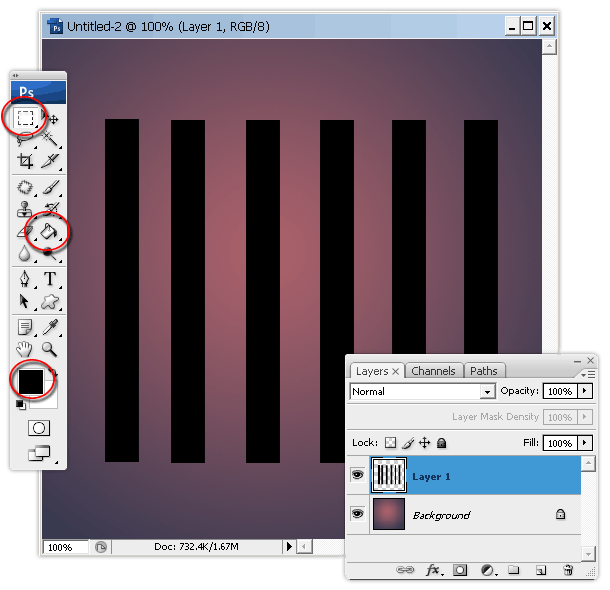
  3. Buat sebuah layer baru (shift + ctrl + n) lalu buat tiang-tiang persegi panjang seperti gambar dibawah ini. Pertama dengan menggunakan Rectangular Marquee TOol buat sebuah seleksi persegi panjang lalu dengan menggunakan Paint Bucket TOol warnai seleksi tadi dengan warna hitam
  4. desainmudah.blogspot.com tempat belajar photoshop tutorial photoshop
  5. Jika sudah gandakan layer tiang perseginya dengan menekan Ctrl + J pada keyboard lalu buka menu Edit - Transform - Rotate 90 CW
  6. desainmudah.blogspot.com tempat belajar photoshop tutorial photoshop
  7. Gabungkan layer nya dengan menekan Ctrl + E pada keyboard
  8. desainmudah.blogspot.com tempat belajar photoshop tutorial photoshop
  9. Selanjutnya aktifkan Eliptical marquee Tool lalu sambil menahan tombol shift pada keyboard (agar lingkaran sempurna) buat sebuah seleksi lingkaran seperti gambar 1 dibawah ini. Selanjutnya buka menu filter - distrort - spherize atur nilai Amount nya 100 dan mode Normal  maka gambar akan terlihat seperti gambar 2 dibawah ini
  10. desainmudah.blogspot.com tempat belajar photoshop tutorial photoshop
  11. Selanjutnya tekan Shift + ctrl + i maka pola seleksi akan berubah , lalu tekan tombol del pada keyboard maka yang tersisa berbentuk bulat , lalu tekan ctrl + d untuk menghilangkan seleksinya
  12. desainmudah.blogspot.com tempat belajar photoshop tutorial photoshop
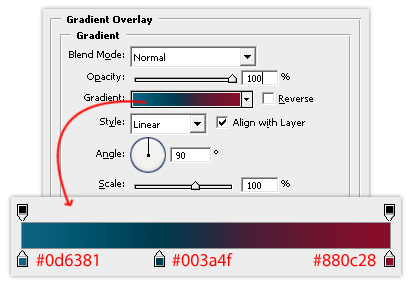
  13. Selanjutnya buka menu Layer - Layer Style - Gradient Overlay lalu atur propertis nya seperti gambar dibawah ini lalu klik OK
  14. desainmudah.blogspot.com tempat belajar photoshop tutorial photoshop

    Maka gambar globe akan terlihat seperti gambar dibawah ini
    desainmudah.blogspot.com tempat belajar photoshop tutorial photoshop
  15. Gandakan Layer bola nya (ctrl + j) lalu tekan ctrl + T lalu rotasikan sekitar 45 derajat lalu tekan enter jika sudah pas. Nah jika sudah ganti dan tambahkan layer style nya melalui menu Layer - Layer Style - Gradient Overlay setting juga untuk Inner Shadow
  16. desainmudah.blogspot.com tempat belajar photoshop tutorial photoshop
    Klik Untuk Zoom Gambar


    Jika tahap diatas dilakukan dengan benar maka gambar akan terlihat seperti gambar dibawah ini
    desainmudah.blogspot.com tempat belajar photoshop tutorial photoshop
  17. Tekan tombol Shift + Ctrl + Alt + E maka akan tercipta sebuah layer baru seperti gambar 1 dibawah ini. Lalu buka menu Filter - Blur - Gaussian Blur isikan 20 pada field radius lalu klik OK maka bola tadi akan menjadi kabur karena efek blur tadi (gbr 2 dibawah). Selanjutnya ubah Blending mode nya menjadi Overlay dan Opacity nya menjadi 60% maka gambar akan menjadi seperti gambar 3 dibawah ini
  18. desainmudah.blogspot.com tempat belajar photoshop tutorial photoshop
    desainmudah.blogspot.com tempat belajar photoshop tutorial photoshop

    desainmudah.blogspot.com tempat belajar photoshop tutorial photoshop
  19. Gandakan layer bola yang ada pada posisi ke 2 dari bawah dengan menekan ctrl + J lalu matikan layer style nya
  20. desainmudah.blogspot.com tempat belajar photoshop tutorial photoshop
  21. lalu tekan Ctrl + T ubah bentuk bola tersebut menjadi seperti gambar dibawah ini
  22. desainmudah.blogspot.com tempat belajar photoshop tutorial photoshop
  23. Lalu buka menu Filter - Blur - Gaussian Blur isikan 9 pada field radius, dan ubah opacity layer nya menjadi 30 % Selesai DEH !!!!

Rabu, 24 Agustus 2011

Membuat Poster Film Hell Boy

    Awalnya sih iseng-iseng ga da kerjaan didepan komputer trus cari-cari wallpaper di hardisk trus nemu gambar mata orang, hmm..muncul sebuah ide gimana buat gambar mata yang biasa-biasa aja ini menjadi agak lebih biasa Medallion , edit edit dan edit trus saya lakukan dan selesai sudah editing pada bagian bola matanya, trus karena bosan diluar mendung hati ku membeku/melempem trus pasang video A7X - A little Piece Of heaven dapat inspirasi gothic2 gitu trus gw tempelin deh inspirasi ini ke inspirasi saya yang tadi maka jadilah Tutorial Photoshop ini Medallion, wah ini intermezzo apa nulis diary ya Medallion ok langsung aja kita praktekin
  • Pertama silahkan download gambar mata disini trus buka kedalam aplikasi Adobe Photsohop kamu
  • Lalu tekan ctrl + j pada keyboard untuk menggandakan layer backgroundnya atau layer gambar matanya, trus aktifkan Burn Tool atur ukuran brush nya 250 px dan hardness 0% unuk mengatur ukuranya kamu klik kanan pada dokumen atau gambar kita lalu atur propertis nya setelah itu usapkan pada area disekeliling mata sehingga area tersebut menjadi lebih gelap tidak perlu bingung dalam menggunakan burn tool intinya buat area luar mata menjadi lebih gelap seperti vampir2 yang di tipi-tipi itu lo jadi hasilnya ga perlu sama seperti hasil saya yang ada dibawah ini
  • Belajar photoshop Indophotoshop
  • Jika sudah buka menu Image - Adjustments - Brightness/Contrast trus atur nilai brightness -39 dan contrast 100 lalu klik OK
  • Lanjut lagi buka menu Image - Adjustments - Hue Saturation trus atur nilai propertis nya seperti gambar dibawah ini lalu klik Ok
  • Aktifkan lagi Burn Tool atur ukurannya 80 px dengan hardness 0% trus usapkan pada bagian hitam bola mata sehingga seperti gambar dibawah ini
  • Selanjutnya klik layer Background (paling bawah) trus akrifkan Eliptical Marquee Tool trus buat sebuah lingkaran agar lingkaranya sempurna tahan tombol shift lalu drag mosuse nya sehingga ukuran lingkarannya sebesar bola matanya (lihat gambar 1 dibawah) bantuan : jika posisi lingkaran yang kamu buat tidak tepat tapi ukuran lingkaran sudah pas/ benar  letakkan posisi kursor pada bagian dalam dari seleksi yang kamu buat lalu drag aja ke posisi seharusnya nah jika ukuran dan posisi lingkaran sudah benar tekan ctrl + j maka akan menghasilkan layer 1 (lihat gambar 2 dibawah), trus layer hasil copy/ganda nya pindahkan ke posisi paling atas, drag saja untuk memindahkanya(lihat gambar 3)
  • Selanjutnya tekan tombol ctrl lalu klik layer 1 atau layer hail copy tadi maka menghasilkan seleksi sebuah lingkaran
  • lalu klik menu Select - Modify - Contract maka muncul window baru, nah isikan 5 pada field yang ada lalu klik OK maka seleksi lingkaran mengecil seperti gambar 1 dibawah ini. Lalu buka menu Select - Modify - Feather akan muncul juga sebuah window baru lalu isikan 20 pada field yang tersedia lalu klik Ok, lalu tekan shift + ctrl + i pada keyboard maka pola seleksi tadi berubah seperti gambar 2 dibawah lalu tekan tombol del pada keyboard 10 kali lalu tekan ctrl + d untuk hilangkan seleksi maka gambar menjadi seperti gambar 3 dibawah ini
  • Setelah itu buka menu Image - Adjustments - Hue/Saturation atur propertis seperti gambar dibawah ini
  • Lanjut buat sebuah layer baru lalu buat sebuah seleksi lingkaran seperti gambar dibawah ini dengan menggunakan Eliptical Marquee Tool lalu aktifkan Paint Bucket Tool lalu klik pada area dalam seleksi lingkaran tadi lalu tekan ctrl + d agar seleksinya hilang
  • Buka menu Filter - Blur - Gaussian Blur, akan muncul sebuah window baru nah inikan 10 pada field yang ada lalu klik Ok
  • sekarang buka menu Layer - Layer Style - Outer Glow atur propertis2 nya seperti gambar dibawah ini lalu klik Ok. Maka lingkaran hitam tadi memiliki efek sinar merah tambahkan teks sesuai keinginan kamu disini saya menggunakan huruf harry potter , apa punya loe?
  • Tinggal menambahkan efek terakhir buat sebuah layer baru lalu dengan menggunakan Paint Bucket Tool warnai dengan warna hitam (lihat gambar 1 dibawah ini) lalu aktifkan eraser tool lalu atur brushnya menjadi soft brush dengan ukuran 300 px dan hardness 0% lalu hapus pada bagian tengah nya seperti gambar 2 dibawah ini
  • Nah maka hasil akhir dari Tutorial photoshop Membuat Wallpaper HellBoy kali ini bisa dilihat seperti gambar dibawah ini. 
    Belajar Photoshop Tutorial Photoshop Indophotoshop