Rabu, 26 Oktober 2011

Perspektif pada Obyek Foto

Apabila sampeyan menginginkan tampilan perspective pada foto, misalkan foto gedung tinggi dibawah ini, langkahnya sederhana;


Yaitu pada Menu Bar pilih Bitmaps --> 3D Effects --> Perspective...


Setelah muncul kotak dialog atur yang dilingkar merah dan klik OK


Selesai hasilnya seperti gambar dibawah ini setelah di croping;


Merubah Foto menjadi Sketsa Hitam Putih

Foto yang akan sampeyan rubah menjadi sketsa seperti ini;


Kemudian setelah dirubah seperti ini


Caranya sangat nylimet......

Pada Menu Bar Klik sub menu Bitmaps --> Convert To Bitmap...


Kalau muncul kotak dialog seperti ini pada Color mode pilih Black and White (1-bit) langsung klik OK


Selesai... hehehe... kena deh aku akali sampeyan, ternyata caranya tidak nylimet.....

Menyisipkan Tabel Excel pada CorelDRAW

Menyisipkan tabel excel pada lembar area kerja (halaman) CorelDRAW dilakukan jika kita ingin menyertakan sebuah tabel yang kita kerjakan sebelumnya pada Program Excel.
Tabel yang kita kerjakan pada program Excel hasilnya akan lebih bagus dan pengerjaannya juga lebih mudah dibanding dengan CorelDDRAW, misalnya dalam hal pengaturan lebar kolom atau tinggi garis, pengeditan angka-angka dan hasil perhitungan.
Ini akan sangat bermanfaat jika misalnya kita ingin menampilkan tabel hasil-hasil perhitungan atau yang sudah kita buat di Program Excel tanpa harus menuliskan ulang di CorelDRAW. Caranya sangat sederhana, cukup dengan perintah Copy dan Paste saja.

Langkah-langkah yang kita lakukan adalah:
Buka file Excel dimana terdapat tabel yang ingin kita sertakan pada file CorelDRAW;


Blok area tabel yang akan kita ambil;


Klik kanan dan pilih Copy (atau cukup tekan tombol Ctrl+C), maka akan tampak garis putus-putus pada area tabel yang kita Copy;


Masuk kepada halaman CorelDRAW dimana tabel tersebut ingin kita sisipkan
Pada Menu Bar --> klik Edit --> Paste Special...


Akan muncul Kotak Dialog menu Paste Special.


Pada menu Paste Special tersebut terdapat pilihan Paste dan Paste Link.
Jika ingin isi tabel yang kita sisipkan adalah sebagaimana adanya tabel pada saat itu, maka aktifkan pilihan Paste.
Jika ingin tabel yang kita sisipkan akan link dengan tabel yang ada pada file Excel-nya, aktifkan pilihan Paste Link.
Pada pilihan Paste, di sebelah kanannya akan ada pilihan-pilihan tabel yang ingin kita sisipkan itu diperlakukan sebagai Microsoft Excel Worksheet, sebagai gambar (picture atau bitmap) atau sebagai text. Agar dia tetap sebagai tabel pilihlah Microsoft Excel Worksheet.
 Klik OK
Arahkan pointer pada Area Kerja CorelDRAW dimana tabel tersebut akan kita tempatkan dan klik mouse di sana, hasilnya akan seperti gambar dibawah;


Dengan langkah-langkah tersebut, maka setiap kali kita melakukan editing pada tabel tersebut, maka kita akan masuk pada menu-menu seperti pada Program Excel. Kitapun bisa melakukan perintah-perintah seperti pengaturan lebar kolom atau tinggi baris, memasukkan formula, mengubah nilai-nilai, dsb, caranya dobel klik pada tabel hasil Paste Link yang ada pada Area Kerja CorelDRAW maka kita diarahkan pada Program Excel kemudian edit apa yang mau kita rubah;


Dan kita kembali ke CorelDRAW, maka tabel juga sudah mengalamu perubahan


Jika telah selesai, klik pada area di luar tabel tersebut dan kita akan kembali kepada menu-menu pada CorelDRAW.

Membuat Film untuk Sablon

Pada CorelDRAW tidak ada istilah cabut warna, spot color, dan sejenisnya, jadi gak perlu dibahas dan kita tetap harus pecah warna (pemisahan warna) secara manual, untuk mensiasati dalam kita melakukan pecah warna, dan agar supaya pekerjaan kita tidak ribet, desain gambar kita harus sudah dikelompokkan setiap warna (group atau combine) dan tidak ada object yang tumpang tindih juga tidak ada outline sama sekali atau outline hanya dipakai pada saat kita memberi overprint/overlap (supaya gambar lebih besar 2-3 mm cukuplah), tujuan overprint/overlap supaya pada waktu proses sablon pada kaos kemungkinan kecil untuk meleset, apabila tidak diberi overprint ada kemungkinan hasil sablon kita akan seperti gambar dibawah;


Gambar dibawah adalah tampilan Wireframe  yang sudah di beri overprint, caranya setiap warna beri outline 2-3 mm atau beri efek contour (outside) 1-1,5mm.

Sebelum melakukan pecah warna, kita disarankan memberi tanda register. Biasanya berupa garis tipis tanda plus atau dengan tambahan lingkaran ditengahnya. Tujuannya adalah untuk memudahkan pen-cocokan gambar warna per warna bila sudah berbentuk film, serta untuk pengaturan posisi film di atas screen agar lebih mudah dan lebih tepat.

Gambar diatas adalah terdiri dari 6 warna, jadi untuk proses pemisahan warna, gambarnya sampeyan Copy menjadi 6 (enam), seperti gambar dibawah ini;


Kemudian hapus warna-warna yang tidak diperlukan


Ganti warna hitam semua


Seandainya ada gradasi warna (raster) pada salah satu warna pada gambar, caranya;


Copy 2 kali pada gradasi warna, buat blok pada warna yang terang, dan raster pada warna yang gelap, dan jadikan warna hitam, dalan proses sablon warna raster gelap numpang pada warna blok terang ;

Untuk mengatur nilai raster dari film yang ingin kita hasilkan, pada waktu nge-print atur pada sub menu PostScript, menu ini hanya tampil bila printer yang kita gunakan adalah tipe PostScript Printer (biasanya jenis-jenis printer Laser Jet tertentu *bisa ditanyakan pada penjualnya*). Untuk printer yang bukan postScript, menu ini tidak akan tampil.

Jadi pecah warna (pemisahan warna) pada gambar diatas adalah 7 warna (yang satu warna raster), sudah lumayan pegal ini kalau nyablon... hehehe.... o..ia... jangan lupa kalau warnanya banyak gini kainnya diberi tatakan triplek yang sudah diberi lem stiker !!!!

Gambar kucing yang belum dan yang sudah dipecah warna

NB:
Sebenarnya ada cara yang lebih cepat dan efektif itu biasa dipakai Bang Choesny disini!!! tapi aku lebih suka cara manual seperti diatas dengan memaksimalkan hasil desain gambar

Selasa, 25 Oktober 2011

Membuat Globe 3D

Tutorial Photoshop kali ini saya akan menunjukkan bagaimana membuat efek 3d dengan Photoshop. 
Yuk belajar Photoshop bersama
    desainmudah.blogspot.com tempat belajar photoshop tutorial photoshop
  1. Buat sebuah dokumen baru dengan ukuran 500 x 500 px lalu dengan menggunakan Gradient Bucket Tool warnai background kita seperti gambar dibawah ini. ctt : hasilnya ga perlu sama persis kayak gambar dibawah ini yang penting warna merahnya ada ditengah2 gitu
  2. desainmudah.blogspot.com tempat belajar photoshop tutorial photoshop
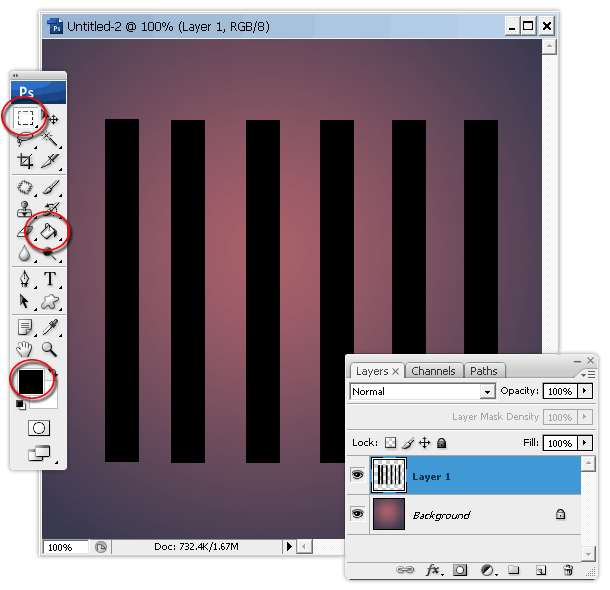
  3. Buat sebuah layer baru (shift + ctrl + n) lalu buat tiang-tiang persegi panjang seperti gambar dibawah ini. Pertama dengan menggunakan Rectangular Marquee TOol buat sebuah seleksi persegi panjang lalu dengan menggunakan Paint Bucket TOol warnai seleksi tadi dengan warna hitam
  4. desainmudah.blogspot.com tempat belajar photoshop tutorial photoshop
  5. Jika sudah gandakan layer tiang perseginya dengan menekan Ctrl + J pada keyboard lalu buka menu Edit - Transform - Rotate 90 CW
  6. desainmudah.blogspot.com tempat belajar photoshop tutorial photoshop
  7. Gabungkan layer nya dengan menekan Ctrl + E pada keyboard
  8. desainmudah.blogspot.com tempat belajar photoshop tutorial photoshop
  9. Selanjutnya aktifkan Eliptical marquee Tool lalu sambil menahan tombol shift pada keyboard (agar lingkaran sempurna) buat sebuah seleksi lingkaran seperti gambar 1 dibawah ini. Selanjutnya buka menu filter - distrort - spherize atur nilai Amount nya 100 dan mode Normal  maka gambar akan terlihat seperti gambar 2 dibawah ini
  10. desainmudah.blogspot.com tempat belajar photoshop tutorial photoshop
  11. Selanjutnya tekan Shift + ctrl + i maka pola seleksi akan berubah , lalu tekan tombol del pada keyboard maka yang tersisa berbentuk bulat , lalu tekan ctrl + d untuk menghilangkan seleksinya
  12. desainmudah.blogspot.com tempat belajar photoshop tutorial photoshop
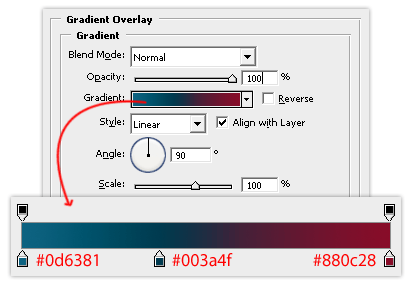
  13. Selanjutnya buka menu Layer - Layer Style - Gradient Overlay lalu atur propertis nya seperti gambar dibawah ini lalu klik OK
  14. desainmudah.blogspot.com tempat belajar photoshop tutorial photoshop

    Maka gambar globe akan terlihat seperti gambar dibawah ini
    desainmudah.blogspot.com tempat belajar photoshop tutorial photoshop
  15. Gandakan Layer bola nya (ctrl + j) lalu tekan ctrl + T lalu rotasikan sekitar 45 derajat lalu tekan enter jika sudah pas. Nah jika sudah ganti dan tambahkan layer style nya melalui menu Layer - Layer Style - Gradient Overlay setting juga untuk Inner Shadow
  16. desainmudah.blogspot.com tempat belajar photoshop tutorial photoshop
    Klik Untuk Zoom Gambar


    Jika tahap diatas dilakukan dengan benar maka gambar akan terlihat seperti gambar dibawah ini
    desainmudah.blogspot.com tempat belajar photoshop tutorial photoshop
  17. Tekan tombol Shift + Ctrl + Alt + E maka akan tercipta sebuah layer baru seperti gambar 1 dibawah ini. Lalu buka menu Filter - Blur - Gaussian Blur isikan 20 pada field radius lalu klik OK maka bola tadi akan menjadi kabur karena efek blur tadi (gbr 2 dibawah). Selanjutnya ubah Blending mode nya menjadi Overlay dan Opacity nya menjadi 60% maka gambar akan menjadi seperti gambar 3 dibawah ini
  18. desainmudah.blogspot.com tempat belajar photoshop tutorial photoshop
    desainmudah.blogspot.com tempat belajar photoshop tutorial photoshop

    desainmudah.blogspot.com tempat belajar photoshop tutorial photoshop
  19. Gandakan layer bola yang ada pada posisi ke 2 dari bawah dengan menekan ctrl + J lalu matikan layer style nya
  20. desainmudah.blogspot.com tempat belajar photoshop tutorial photoshop
  21. lalu tekan Ctrl + T ubah bentuk bola tersebut menjadi seperti gambar dibawah ini
  22. desainmudah.blogspot.com tempat belajar photoshop tutorial photoshop
  23. Lalu buka menu Filter - Blur - Gaussian Blur isikan 9 pada field radius, dan ubah opacity layer nya menjadi 30 % Selesai DEH !!!!

Separasi CMYK Halftone untuk Print Film Sablon


Kalau pekerjaan Mas Bro Sekalian adalah tukang sablon kaos secara manual, trus sampeyan kesulitan untuk membuat efek Halftone dengan CorelDRAW, sampeyan berkunjung ke artikel tutorial ini sudah tepat, bagaikan nemu emas.. !! (gak sombong tapi congkak dikit .. hehehe..)

Mari kita ulas sedikit pengertian Efek Halftone;
Efek Halftone adalah efek yang digunakan dengan mensimulasikan bentuk dan warna melalui penggunaan titik-titik (dot) yang bervariasi baik dalam hal ukuran atau pun jarak. Efek Halftone dapat diterapkan pada berbagai layout desain untuk menciptakan kesan seperti elegan dan dinamis.

Kalau sampeyan mencomot Gambar dari internet biasanya memakai color mode RGB, jadi harus sampeyan konversi dulu ke color mode CMYK, 

Adapun trik membuat Efek Halftone pada CorelDRAW sebagai berikut;
Langkah 1
Pada Menu Bar Plih Bitmaps --> Convert To Bitmap


Pilih Resolution 300 dpi, Pilih Color Mode CMYK


Langkah 2

Pada Menu Bar pilih Bitmaps --> Color Transform --> Halftone...


Pada kotak dialog atur parameter sesuai keinginan Mas Bro sekalian


Hasilnya gambarnya akan seperti ini, nah gambar sparasi seperti ini enak kalau disablon dotnya gede-gede


Untuk cetak separasi caranya disini....!

Mengenal Pointer Pick Tool

Sebenarnya materi tutorial ini sudah ada pada file PDF yang ada di blog ini, tapi masih ada saja yang belum ngerti bagaimana cara memutar, menggeser, mengicilkan object secara manual, jadi terpaksa saya posting.

Pick Tool adalah Fasilitas yang sering digunakan dalam menggambar, fitur ini berfungsi sebagai pointer untuk memilih object, memindah object, memutar object, memperkecil object, memperbesar object, dsb. Setiap selesai menciptakan suatu object grafik CorelDRAW tidak otomatis kembali pada posisi Pick Tool sehingga kita harus klik secara manual pada Pick Tool, atau bisa dengan cara lain yaitu dengan tekan Ctrl+Space di Keyboard, sedangkan untuk melepas Pick Tool dengan cara tekan Esc di Keyboard atau klik pada area kosong.


Adapun fungsi-fungsi Pick Tool seperti gambar dibawah ini;


Klik 2 (dua) kali sehingga kotak indikator  navigasi menjadi panah yang berfungsi untuk memutar object


Untuk lebih lengkap tentang tutorial pengenalan CorelDRAW bagi pemula silahkan donlot disini !!